


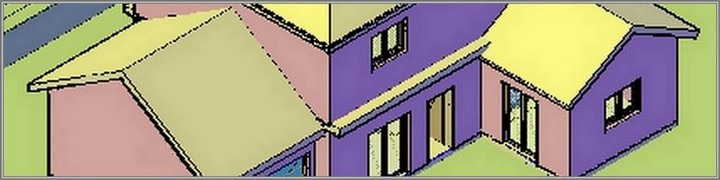
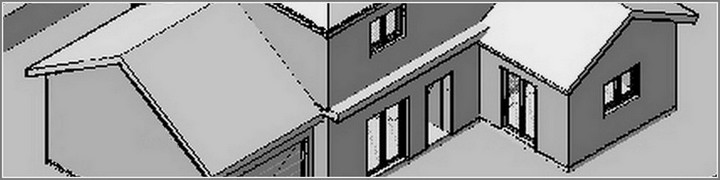
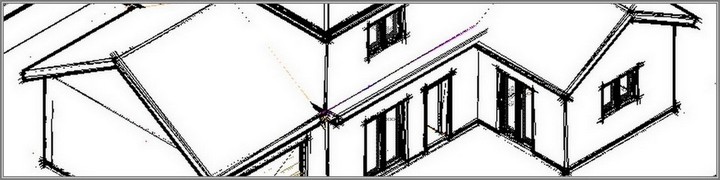


"Design a House with AutoCad Architecture 2018"
Published - Copyright© 2019 by Pantelis Skourtis
At this step, you will draw the architectural plans of the project house21-190, the floor plan of the basement, the plan of the ground floor, the plan of the first floor and the floor plan of the roof - attic. Then you will draw the 2D site plan and the 3D Terrain drawing.
These plans can then be used, with the usual procedure of Autocad Architecture, to create the rest of the architectural drawings such as sections, elevations, 3d Views etc.
The ACA (AutoCad Architecture) software provides special tools to organize your projects so that you can create drawings and project information in the quickest and easiest way. You will apply this procedure during the designing of this project as described in step "4. Drawing Management".
The floor plans and site plans that you will draw in this phase, will be used later in stepr '5' to create the Construct Drawings which form the core of the work drawings.
- Λεπτομέρειες
{jcomments on}
2.1.1 - Δημιουργήστε το περίγραμμα του υπογείου
Για να δημιουργήσετε το περίγραμμα της κάτοψης του υπογείου, θα σχεδιάσετε μια polyline στο σχήμα και στις διαστάσεις που φαίνονται στην Εικ.2.1.1.1.
Ανοίξτε το αρχείο σχεδίου που δημιουργήσατε στο προηγούμενο κεφάλαιο ’2.0.1 - Drawing Setup’, με το όνομα h21190_starting.dwg και το έχετε αποθηκεύσει στη διαδρομή: C:/ACA/customDwg/house21-190_custom/h21190_starting.dwg.
Open the drawing file you created in the earlier lesson 2.0.1 - Drawing Setup, with the name h21190_starting.dwg, and you have saved it in path C:/ACA/myProjects/house21-190/h21190_starting.dwg.
Μπορείτε να κατεβάσετε αυτό το αρχείο σχεδίου με το περίγραμμα του υπογείου, αν θέλετε, κάνοντας κλικ εδώ: downloads.
Στην ιστοσελίδα όπου θα κατευθυνθείτε, στην κατηγορία Custom Drawings / Basement εντοπίστε το αρχείο h21190_basem_outline.dwg και κάντε κλικ στο όνομα του αρχείου για να το κατεβάσετε.
Στη συνέχεια αποθηκεύστε το με το όνομα h21190_basem_outline, και ανοίξτε το με το AutoCAD Architecture..

Αφού σχεδιάσατε την polyline για το περίγραμμα του υπογείου ή την έχετε κατεβάσει και ανοίξει στην οθόνη σας, θα αρχίσετε να σχεδιάζετε τους εξωτερικούς τοίχους του υπογείου, σύμφωνα με τη διάταξη και τις διαστάσεις που φαίνονται στην Εικ.2.1.1.1. Χρησιμοποιώντας ως οδηγό την 'Basement outline'.
Τώρα που έχουν οριστεί οι ρυθμίσεις για το βασικό σχέδιο (Drawing Setup), θα αρχίσετε να σχεδιάζετε τη περίγραμμα της κάτοψης του υπογείου για το έργο house 21-190, όπως φαίνεται στην Εικ.2.1.1.1.
Θα μπορούσατε να σχεδιάσετε το περίγραμμα (a b g h a) γραμμή με γραμμή, αλλά αυτό δεν είναι πολύ αποτελεσματικό. Η καλύτερη προσέγγιση είναι να σχεδιάσετε μια polyline με τις διαστάσεις, όπως φαίνονται στην Εικ.2.1.1.1.
Αυτή η polyline είναι το περίγραμμα της κάτοψης του υπογείου που σχεδιάζετε.
Στην Application Status bar  , ενεργοποιήστε το ORTHOMODE
  , απενεργοποιήστε το display Drawing Grid
  (το χρώμα του θα γίνει γκρι), απενεργοποιήστε το Snap mode
  (το χρώμα του θα γίνει γκρι), και ενεργοποιήστε το the Dynamic Input
  , κάντε δεξί κλικ πάνω της και προσαρμόστε τις ρυθμίσεις της όπως φαίνεται στην Εικ.2.1.1.2.

Δημιουργήστε τα Layers
Τώρα πρέπει να δημιουργήσετε τρία νέα Layers.
Ένα νέο layer, με τις ακόλουθες ιδιότητες, Name: A-Basement-Outline, Color: red, και κάντε το current, ένα δεύτερο layer με Name: A-Notes, Color: green, και ένα τρίτο layer με Name: A-Dim, και Color: 86.
Για να το κάνετε αυτό:
- Κάντε κλικ στο Ribbon ► κλικ στο Home tab ► Layers panel ►κλικ στο εικονίδιο Layer Properties
 .
. - Κάντε δεξί κλικ στο παράθυρο "Layer Properties Manager" που ανοίγει ► και από το αναδυόμενο μενού που εμφανίζεται, επιλέξτε New Layer (Εικ.2.1.1.3) ► για το όνομα γράψτε A-Basem-Outline, για το Color επιλέξτε red, και ορίστε το ως Current (Εικ.2.1.1.4).
- Κάντε δεξί κλικ στο 'Layer Properties Manager' ► επιλέξτε New Layer ►για το όνομα Name γράψτε A-Dim, για το Color, επιλέξτε 86.
- Κάντε δεξί κλικ στο 'Layer Properties Manager' ► επιλέξτε New Layer ► για Name γράψτε A-Notes, για Color επιλέξτε red, μετά από αυτό το Layer Properties Manager θα είναι όπως φαίνεται στην Εικ.2.1.1.4.
- Κλείστε το παράθυρο διαλόγου Layer Properties Manager.


Σχεδιάστε την Polyline
Για να σχεδιάσετε την polyline (a b g h a), όπως φαίνεται στην Εικ.2.1.1.1:
- Στο Ribbon κλικ το Home tab > Draw panel > κλικ Line (hover on)
 και από το πτυσσόμενο μενού επιλέξτε Polyline.
 - Για να ορίσετε στην οθόνη το Start point (a) της polyline γράψτε 20,20 και πατήστε Enter.
Θα ορίσετε το σημείο (a) σαν σημείο αναφοράς για όλα τα σχέδιά σας.
Από τώρα και στο εξής, να θυμάστε ότι θα χρησιμοποιήσετε τις ίδιες (coordinates) συντεταγμένες (20,20) για το ίδιο σημείο (a) σε όλα τα σχέδια αυτού του έργου. - Μετακινήστε τον κέρσορα προς τα κάτω, πληκτρολογήστε 6.70 (είναι το μήκος (ab) για να ορίσετε το δεύτερο σημείο (b), μετακινήστε τον κέρσορα δεξιά, πληκτρολογήστε 12.90 (είναι το μήκος (bg) και πατήστε Enter για να καθορίσετε το τρίτο σημείο (g), μετακινήστε τον κέρσορα προς τα επάνω και πληκτρολογήστε 6.7 για να ορίσετε το τέταρτο σημείο (h), κάντε δεξί κλικ και επιλέξτε από το αναπτυσσόμενο μενού που θα ανοίξει το 'close' για να κλείσετε την polyline (a b g h a).
Πληκτρολογήστε κείμενο
Στο Ribbon, θα ορίσετε το text style Standard ως current, θα ορίσετε το layer "A-Notes" ως Current, θα επιλέξτε το εργαλείο Single Text (Εικ.2.1.1.5), και στην συνέχεια θα πληκτρολογήστε τα γράμματα a, b, g, h, στις τέσσερες γωνίες της polyline, όπως φαίνεται στην Εικ.2.1.1.1. Για να το κάνετε αυτό:
- Ορίστε το layer A-Notes ως το current Layer:
- Κλικ Home tab > Layers panel > κλικ στο Layer tab (hover on)
 και ένα πτυσσόμενο μενού θα ανοίξει.
Αυτό το μενού παρέχει μια επιλογή ρυθμίσεων για τα layer του σχεδίου σας, όπου μπορείτε να επιλέξετε το layer που θα κάνετε current. - Επιλέξτε το layer A-Notes, για να το κάνετε current.
- Στο Ribbon, ορίστε το text style Standard ως current, για να το κάνετε αυτό:
- Κάντε κλικ Annotate tab > στο Text panel > κλικ το βέλος στο Text style tab όπου φαίνεται το current text style
 και από το πτυσσόμενο μενού που θα ανοίξει, επιλέξτε το text style Standard για να το κάνετε current (Εικ.2.1.1.5).
Θα παρατηρήσετε ότι στο Ribbon στην καρτέλα Text, στο Text style tab το όνομα για το current text style θα αλλάξει σε 'Standard". - Κάντε κλικ το Annotate tab > στο Text panel > κλικ στο εικονίδιο Multiline Text > icon (hover on)
 και από το πτυσσόμενο μενού επιλέξτε Single Line.

Για να εμφανίσετε τις μέγιστες εκτάσεις όλων των αντικειμένων, όπως φαίνεται στην Εικ.2.1.1.1:
• Στο Ribbon > κλικ Home tab > View > Navigate panel > κλικ το βέλος στο εικονίδιο > και από το πτυσσόμενο μενού επιλέξτε για Zoom το Extents.
Με τον τροχό του ποντικιού, ρυθμίστε το μέγεθος του σχεδίου σας στην οθόνη.
To draw the polyline (abgha), as shown in Fig. 2.1.1.1:
- Click Home tab > Draw panel > click Line (hover on) and from the drop-down menu select Polyline.
- Για να ορίσετε στην οθόνη το Start point του κειμένου, επιλέξτε ένα σημείο κοντά στη γωνία (a) της polyline, για το Text paper height πληκτρολογήστε 0,27, για το Rotation angle of text πληκτρολογήστε 0.00, για TEXT πληκτρολογήστε a.
Επιλέξτε ένα δεύτερο σημείο κοντά στη γωνία b και πληκτρολογήστε b, επιλέξτε ένα τρίτο σημείο κοντά στη γωνία g και πληκτρολογήστε g, επιλέξτε το τέταρτο σημείο κοντά στη γωνία h και πληκτρολογήστε h, κάντε κλικ οπουδήποτε στην οθόνη και, στη συνέχεια, πατήστε Esc για να απενεργοποιήσετε την εντολή SingleText.
Εάν θέλετε, μπορείτε να επιλέξετε το κείμενο με το ποντίκι και να το μετακινήσετε για να βρείτε τη σωστή θέση του.
Σχεδιάστε τις Διαστάσεις
Σχεδιάστε τις Διαστάσεις (ab) και (ah) στο σχέδιο του Υπογείου, όπως φαίνεται στην Εικ.2.1.1.1.
Αρχικά, πρέπει να ορίσετε το layer "A-Dim" ως το Current Layer.
- Ορίστε το layer A-Dim ως το current Layer.
Για να γίνει αυτό: - Κάντε κλικ στο Home tab > Layers panel >κλικ στο Layer tab(hover on) και ανοίγει ένα πτυσσόμενο μενού.
Αυτό το μενού παρέχει μια επιλογή με ρυθμίσεις για τα layer που έχουν οριστεί στο σχέδιο, επιλέγοντας ένα layer από αυτά το κάνετε current. Επιλέξτε το layer A-Dim, για να το κάνετε current.
Για να σχεδιάσετε την διάσταση (ah), - Κλικ Annotate tab > Dimensions panel > κλικ στο εικονίδιο Linear Dimension (hover on)
 .
.
Αυτό το εικονίδιο ενεργοποιεί ένα εργαλείο για την προσθήκη μιας διάστασης στο επιλεγμένο αντικείμενο. Προς το παρόν, μην χρησιμοποιείτε μία AEC dimension, απλώς χρησιμοποιήστε το εργαλείο για linear dimension. - Πριν ξεκινήσετε να προσθέτετε διαστάσεις, στο Dimensions panel επιλέξτε > > και από το πτυσσόμενο μενού επιλέξτε το Standard, ως το προεπιλεγμένο Dimension Style.
- Για να καθορίσετε στην οθόνη το πρώτο σημείο (a) της διάστασης (ah), επιλέξτε τη γωνία (a) της polyline.
- Για να καθορίσετε το δεύτερο σημείο (h) της διάστασης (ah), επιλέξτε τη γωνία (h) της polyline.
- Για να καθορίσετε τη θέση τοποθέτησης της διάστασης, επιλέξτε με το ποντίκι σας ένα σημείο προς το πάνω μέρος της γραμμής (ah).
Προσαρμόστε το Dimension Style
Μόλις σχεδιάσετε τη διάσταση, πιθανόν να παρατηρήσετε ότι τα στοιχεία του, όπως το text, arrow κλπ., είναι πολύ μεγάλα ή πολύ μικρά.
Αυτό σημαίνει ότι πρέπει να τροποποιήσετε το στυλ διαστάσεων 'Standard' που χρησιμοποιήσατε.
Για να γίνει αυτό:
- Επιλέξτε μια διάσταση με το στυλ που θέλετε να επεξεργαστείτε, κάντε δεξί κλικ σε αυτή και στο πτυσσόμενο μενού επιλέξτε την καρτέλα (hover on)
 .
.
Το παράθυρο διαλόγου 'Dimension Style Manager' θα ανοίξει, όπως φαίνεται στην Εικ.2.1.1.6. - Επιλέξτε από τα Styles το Standard’ και πατήστε το πλήκτρο ‘Set Current’ για να το ορίσετε ως " Current ".
- Κάντε κλικ στην καρτέλα Modify για να ανοίξετε το παράθυρο διαλόγου ‘Override Current Style: Standard’ (Εικ.2.1.1.7).
- Επιλέξτε στο πάνω μέρος την καρτέλα 'Text' για να ανοίξετε το αντίστοιχο παράθυρο διαλόγου, όπως φαίνεται στην Εικ.2.1.1.7.
Εδώ ορίστε το text height= 0.15, επιστρέψτε, επιλέξτε την καρτέλα 'Symbols and Arrows' και ορίστε το Arrow Size= 0.15, επιστρέψτε, επιλέξτε την καρτέλα 'Primary Units' και ορίστε Precision= 0.000, επιστρέψτε, επιλέξτε την καρτέλα 'Fit' ' και στην κατηγορία 'scale for dimension features', ορίστε Use overall scale of = 1.000. - Κάντε κλικ στο κουμπί OK και στην παράθυρο διαλόγου ‘Dimension Style Manager’ κάντε κλικ στο Close.


Από εδώ και στο εξής, το Standard' Dimension Style, στο σχέδιο, έχει τις νέες τιμές που μόλις εισαγάγατε.
Αποθηκεύστε το σχέδιό σας στο φάκελο 'house21-190_custom/basement', με το όνομα: h21190_basem_outline. Η πλήρης διαδρομή του θα είναι:
C://ACA/customDwg/house21-190_custom/basement/h21190_basem_outline.
Αφού σχεδιάσατε την polyline για το περίγραμμα του υπογείου ή το έχετε κατεβάσει και ανοίξει στην οθόνη σας, θα ξεκινήσετε να σχεδιάζετε στο επόμενο βήμα τους εξωτερικούς τοίχους του υπογείου, σύμφωνα με τη διάταξη και τις διαστάσεις της polyline 'Basement outline' όπως φαίνεται στην Εικ.2.1.1.1.
Κατά τη διάρκεια του σχεδιασμού της Basement Outline, δώσατε στο σημείο (a) τις συντεταγμένες (20, 20) (X = 20, Y = 20), και έχετε υπόψη ότι θα χρησιμοποιήσετε αυτές τις τιμές συντεταγμένων για το ίδιο σημείο (a) σε όλες τις κατόψεις των ορόφων και στο τοπογραφικό, που πρόκειται να σχεδιάσετε.
Μέσα στον φάκελο house21-190_custom που δημιουργήσατε πριν, προσθέστε ένα νέο φάκελο με το όνομα downloads, όπου θα συγκεντρώσετε τα αρχεία των σχεδίων που θα κατεβάσετε από την ιστοσελίδα: www.autocadforum.eu/index.php/downloads, και θα τα χρησιμοποιήσετε, αν τα χρειαστείτε, κατά την διάρκεια του σχεδιασμού του έργου.
Η πλήρης διαδρομή αυτού του φακέλου θα είναι:
C:\ACA\customDwg\house21-190_custom\downloads